Domain tmrm.de kaufen?
Wir ziehen mit dem Projekt
tmrm.de um.
Sind Sie am Kauf der Domain
tmrm.de interessiert?
domain@kv-gmbh.de · 0541-91531010
Domain tmrm.de kaufen?
Wie starte ich Power Automate mit Python?
Um Power Automate mit Python zu starten, kannst du das Modul "requests" verwenden, um HTTP-Anfragen an die Power Automate API zu senden. Du musst dich zuerst bei Power Automate anmelden und ein Zugriffstoken erhalten. Dann kannst du das Token in deinen Anfragen verwenden, um Aktionen in Power Automate auszuführen, wie z.B. das Auslösen eines Flusses oder das Abrufen von Flussdetails. **
Was ist Power Automate?
Power Automate ist ein cloudbasierter Dienst von Microsoft, der es Benutzern ermöglicht, automatisierte Workflows zu erstellen und auszuführen. Mit Power Automate können verschiedene Aufgaben und Prozesse automatisiert werden, indem verschiedene Apps und Dienste miteinander verbunden werden. Es bietet eine benutzerfreundliche Oberfläche zum Erstellen von Workflows und unterstützt eine Vielzahl von Integrationen mit gängigen Anwendungen und Diensten. **


Ähnliche Suchbegriffe für Automate-Excel-with-Python
Top-Angebote
Produkte zum Begriff Automate-Excel-with-Python:
-
Power Automate Premium (NCE)Microsoft Power Automate Premium (NCE): Neue Preise für Deutsche Unternehmen Automatisierung von Geschäftsprozessen spart Zeit und reduziert Kosten für Unternehmen. Mit dieser leistungsstarken Plattform können Benutzer unbegrenzt viele Flows für API-Automatisierung erstellen und Legacy-Anwendungen durch RPA (Robotic Process Automation) und KI automatisieren. Während viele Unternehmen mit den Grundfunktionen von Power Automate Free beginnen, bietet die Power Automate Premium Lizenz deutlich erweiterte Möglichkeiten. Besonders hervorzuheben ist die Unterstützung sowohl für Benutzer- als auch Kapazitätslizenzierung. Die Premium-Version ermöglicht es Benutzern außerdem, einen Attended RPA Bot auf ihren Arbeitsplatzrechnern einzusetzen und bietet diverse vorgefertigte Aktionen zur schnelleren Erstellung von Flows, die verschiedene Systeme wie SAP, Websites und Legacy-Anwendungen verbinden....174,95 €*Versand: 0,00 €Sichere Weiterleitung zum Anbieter
-
FileCenter Automate Professional Plus 12So richten Sie FileCenter Automate Professional Plus 12 richtig ein: Schritt-für-Schritt Guide Mit einer beeindruckenden Nutzerzufriedenheit von 99,70% bei 59.589 Bewertungen hat sich FileCenter Automate Professional Plus 12 als führende Lösung für Büroautomatisierung etabliert. Tatsächlich ermöglicht diese leistungsstarke Software Benutzern, repetitive Aufgaben wie Dateikonvertierung, Benennung und Routing zu automatisieren. Darüber hinaus können Dokumente durchsuchbar gemacht und basierend auf ihrem Inhalt intelligent weitergeleitet werden - all das über eine benutzerfreundliche Oberfläche, die keine technischen Vorkenntnisse erfordert. Insbesondere für Nicht-Techniker konzipiert, kann FileCenter Automate ohne die Hilfe von bezahlten Beratern eingerichtet werden. In diesem ausführlichen Leitfaden werden alle notwendigen Schritte erklärt, um das Programm optimal einzurichten und sein...869,99 €*Versand: 0,00 €Sichere Weiterleitung zum Anbieter



-
Was ist der Unterschied zwischen Python und Excel?
Python ist eine Programmiersprache, die es ermöglicht, komplexe Algorithmen und Skripte zu erstellen, um Daten zu analysieren und zu verarbeiten. Excel hingegen ist eine Tabellenkalkulationssoftware, die hauptsächlich zur Datenmanipulation und -analyse verwendet wird, jedoch nicht die gleiche Flexibilität und Funktionalität wie Python bietet. Python eignet sich besonders gut für die Automatisierung von Aufgaben und die Verarbeitung großer Datenmengen, während Excel eher für kleinere Datenanalysen und einfache Berechnungen geeignet ist. **
-
Warum funktioniert mein Power Automate Flow nicht?
Es gibt viele mögliche Gründe, warum ein Power Automate Flow nicht funktioniert. Ein möglicher Grund könnte sein, dass die in Ihrem Flow verwendeten Verbindungen oder Berechtigungen nicht korrekt eingerichtet sind. Ein weiterer Grund könnte sein, dass die Bedingungen oder Aktionen in Ihrem Flow nicht richtig konfiguriert sind. Es könnte auch sein, dass es ein Problem mit den Eingabedaten gibt, die in den Flow eingegeben werden. Um das genaue Problem zu identifizieren, sollten Sie die Fehlermeldung überprüfen und möglicherweise auch die Protokolle oder Protokolldateien des Flows überprüfen. **
-
Wie kann ich in Python eine Excel-Tabelle erstellen?
Um eine Excel-Tabelle in Python zu erstellen, kannst du die Bibliothek "openpyxl" verwenden. Du musst die Bibliothek installieren und dann ein neues Arbeitsblatt erstellen. Anschließend kannst du Daten in die Tabelle schreiben und die Datei speichern. **
-
Wie kann man bestimmte Excel-Eingaben mit Python auswählen und in eine andere Excel-Datei einfügen?
Um bestimmte Excel-Eingaben mit Python auszuwählen und in eine andere Excel-Datei einzufügen, kann die Python-Bibliothek "pandas" verwendet werden. Zuerst kann die Excel-Datei mit "pandas" eingelesen und in ein DataFrame umgewandelt werden. Dann können bestimmte Daten mit Hilfe von Filtern oder Abfragen ausgewählt werden. Schließlich können die ausgewählten Daten in eine andere Excel-Datei exportiert werden. **

Wie kann ich in Python Informationen zu Zellen in Excel abrufen?
Um Informationen zu Zellen in Excel abzurufen, kannst du die Python-Bibliothek "openpyxl" verwenden. Mit dieser Bibliothek kannst du Excel-Dateien öffnen, Zellenwerte lesen und bearbeiten. Du kannst die Zellen über ihre Koordinaten (z.B. "A1") ansprechen und den Wert mit der Methode "value" abrufen. **
Wie füge ich eine leere Zeile in Excel mit Python ein?
Um eine leere Zeile in Excel mit Python einzufügen, kannst du die `openpyxl`-Bibliothek verwenden. Zuerst musst du die Excel-Datei öffnen und das gewünschte Arbeitsblatt auswählen. Dann kannst du die `insert_rows()`-Methode verwenden, um eine leere Zeile an der gewünschten Position einzufügen. Schließlich musst du die Änderungen speichern und die Datei schließen. **
Top-Angebote
Produkte zum Begriff Automate-Excel-with-Python:
-
Microsoft Python in Excel add-on (NCE)Wichtiger Hinweis zur Lizenz Microsoft Python in Excel add-on (NCE) ist eine Erweiterung für Microsoft Excel und keine eigenständige Office-Anwendung. Für die Nutzung wird eine aktive und berechtigte Microsoft 365 Lizenz benötigt. Die Lizenzierung erfolgt über das Microsoft New Commerce Experience (NCE)-Modell. Die Bereitstellung und Verwaltung erfolgt direkt über den Microsoft-Mandanten Ihrer Organisation. Microsoft Python in Excel add-on (NCE) – Erweiterte Datenanalyse direkt in Excel Erweitern Sie Ihre Datenanalyse mit der Kombination aus Microsoft Excel und Python. Microsoft Python in Excel add-on (NCE) ermöglicht es, Python-Funktionen direkt innerhalb von Excel-Arbeitsmappen zu verwenden und komplexe Analysen in der vertrauten Excel-Umgebung durchzuführen. Nutzen Sie leistungsfähige Python-Bibliotheken für Datenbereinigung, statistische Auswertungen, Visualisierungen und weiterführende Analysen – ohne eine separate Python-Installation auf dem Gerät durchführen zu müssen. Python in Excel verbindet die Flexibilität von Python mit den bekannten Funktionen von Excel und unterstützt moderne Analyseprozesse innerhalb der sicheren Microsoft 365 Umgebung. Excel und Python – gemeinsam stärker Kombinieren Sie vertraute Excel-Arbeitsblätter mit Python-basierten Analysefunktionen und erweitern Sie Ihre Möglichkeiten zur Datenverarbeitung. Keine zusätzliche Installation Nutzen Sie Python direkt innerhalb von Excel, ohne eine separate Python-Umgebung auf Ihrem Computer einrichten zu müssen. Sichere Microsoft Cloud Umgebung Python-Berechnungen werden innerhalb der Microsoft Cloud mit integrierten Sicherheitsmechanismen ausgeführt. Professionelle Datenanalyse Erstellen Sie komplexe Auswertungen, nutzen Sie moderne Analyseverfahren und gewinnen Sie tiefere Einblicke in Ihre Daten. Python in Excel ermöglicht unter anderem: Python-Formeln direkt innerhalb des Excel-Rasters zu schreiben Komplexe Datenanalysen mit Python-Funktionen durchzuführen Fortgeschrittene Visualisierungen zu erstellen Daten zu bereinigen und strukturiert auszuwerten Python-Bibliotheken wie pandas, Matplotlib und scikit-learn innerhalb der unterstützten Umgebung zu nutzen Analyseberichte mit Kollegen zu teilen und zu aktualisieren Python-basierte Berechnungen innerhalb der Microsoft 365 Umgebung auszuführen Ideal für: Datenanalysten und Business Intelligence Teams Finanz- und Controlling-Abteilungen Forschungs- und Entwicklungsbereiche Unternehmen, die Excel mit erweiterten Analysefunktionen kombinieren möchten Erweiterte Funktionen des Microsoft Python in Excel add-ons Das Python in Excel add-on erweitert die Standardfunktionen von Python in Excel um zusätzliche Möglichkeiten für anspruchsvollere Datenanalysen und umfangreichere Berechnungen. Premium Compute: Schnellere Berechnungszeiten für leistungsintensive Python-Analysen und komplexere Datenverarbeitungen. Flexible Berechnungsmodi: Unterstützung für manuelle, teilweise oder automatische Berechnung von Python-Formeln innerhalb von Excel.227,95 €*Versand: 0,00 €Sichere Weiterleitung zum Anbieter
-
Power Automate per user with attended RPA plan (NCE)Power Automate per User with Attended RPA Plan (NCE): Eine Umfassende Automatisierungslösung Überblick Der Power Automate per User with Attended RPA Plan (NCE) ist eine hochmoderne Automatisierungslösung, die Unternehmen dabei unterstützt, ihre Effizienz zu steigern und ihre Produktivität zu verbessern. Diese umfassende Plattform kombiniert die Leistungsfähigkeit von Power Automate mit der Präzision der Robotic Process Automation (RPA), um repetitive Aufgaben zu automatisieren und menschliche Ressourcen freizusetzen. Hauptmerkmale Power Automate: Mit Power Automate können Unternehmen komplexe Automatisierungsworkflows erstellen und ausführen, um Geschäftsprozesse zu optimieren. Attended RPA: Die Attended RPA-Funktion ermöglicht es Benutzern, Bots zu steuern und bei Bedarf einzugreifen, um eine nahtlose Zusammenarbeit zwischen Mensch und Maschine zu gewährleisten. Benutzerfreundlichkei...427,95 €*Versand: 0,00 €Sichere Weiterleitung zum Anbieter
-
Power Automate Premium (NCE)Microsoft Power Automate Premium (NCE): Neue Preise für Deutsche Unternehmen Automatisierung von Geschäftsprozessen spart Zeit und reduziert Kosten für Unternehmen. Mit dieser leistungsstarken Plattform können Benutzer unbegrenzt viele Flows für API-Automatisierung erstellen und Legacy-Anwendungen durch RPA (Robotic Process Automation) und KI automatisieren. Während viele Unternehmen mit den Grundfunktionen von Power Automate Free beginnen, bietet die Power Automate Premium Lizenz deutlich erweiterte Möglichkeiten. Besonders hervorzuheben ist die Unterstützung sowohl für Benutzer- als auch Kapazitätslizenzierung. Die Premium-Version ermöglicht es Benutzern außerdem, einen Attended RPA Bot auf ihren Arbeitsplatzrechnern einzusetzen und bietet diverse vorgefertigte Aktionen zur schnelleren Erstellung von Flows, die verschiedene Systeme wie SAP, Websites und Legacy-Anwendungen verbinden....174,95 €*Versand: 0,00 €Sichere Weiterleitung zum Anbieter
-
Wie starte ich Power Automate mit Python?
Um Power Automate mit Python zu starten, kannst du das Modul "requests" verwenden, um HTTP-Anfragen an die Power Automate API zu senden. Du musst dich zuerst bei Power Automate anmelden und ein Zugriffstoken erhalten. Dann kannst du das Token in deinen Anfragen verwenden, um Aktionen in Power Automate auszuführen, wie z.B. das Auslösen eines Flusses oder das Abrufen von Flussdetails. **
-
Was ist Power Automate?
Power Automate ist ein cloudbasierter Dienst von Microsoft, der es Benutzern ermöglicht, automatisierte Workflows zu erstellen und auszuführen. Mit Power Automate können verschiedene Aufgaben und Prozesse automatisiert werden, indem verschiedene Apps und Dienste miteinander verbunden werden. Es bietet eine benutzerfreundliche Oberfläche zum Erstellen von Workflows und unterstützt eine Vielzahl von Integrationen mit gängigen Anwendungen und Diensten. **
-
Was ist der Unterschied zwischen Python und Excel?
Python ist eine Programmiersprache, die es ermöglicht, komplexe Algorithmen und Skripte zu erstellen, um Daten zu analysieren und zu verarbeiten. Excel hingegen ist eine Tabellenkalkulationssoftware, die hauptsächlich zur Datenmanipulation und -analyse verwendet wird, jedoch nicht die gleiche Flexibilität und Funktionalität wie Python bietet. Python eignet sich besonders gut für die Automatisierung von Aufgaben und die Verarbeitung großer Datenmengen, während Excel eher für kleinere Datenanalysen und einfache Berechnungen geeignet ist. **
-
Warum funktioniert mein Power Automate Flow nicht?
Es gibt viele mögliche Gründe, warum ein Power Automate Flow nicht funktioniert. Ein möglicher Grund könnte sein, dass die in Ihrem Flow verwendeten Verbindungen oder Berechtigungen nicht korrekt eingerichtet sind. Ein weiterer Grund könnte sein, dass die Bedingungen oder Aktionen in Ihrem Flow nicht richtig konfiguriert sind. Es könnte auch sein, dass es ein Problem mit den Eingabedaten gibt, die in den Flow eingegeben werden. Um das genaue Problem zu identifizieren, sollten Sie die Fehlermeldung überprüfen und möglicherweise auch die Protokolle oder Protokolldateien des Flows überprüfen. **
Ähnliche Suchbegriffe für Automate-Excel-with-Python
-
FileCenter Automate Professional Plus 12So richten Sie FileCenter Automate Professional Plus 12 richtig ein: Schritt-für-Schritt Guide Mit einer beeindruckenden Nutzerzufriedenheit von 99,70% bei 59.589 Bewertungen hat sich FileCenter Automate Professional Plus 12 als führende Lösung für Büroautomatisierung etabliert. Tatsächlich ermöglicht diese leistungsstarke Software Benutzern, repetitive Aufgaben wie Dateikonvertierung, Benennung und Routing zu automatisieren. Darüber hinaus können Dokumente durchsuchbar gemacht und basierend auf ihrem Inhalt intelligent weitergeleitet werden - all das über eine benutzerfreundliche Oberfläche, die keine technischen Vorkenntnisse erfordert. Insbesondere für Nicht-Techniker konzipiert, kann FileCenter Automate ohne die Hilfe von bezahlten Beratern eingerichtet werden. In diesem ausführlichen Leitfaden werden alle notwendigen Schritte erklärt, um das Programm optimal einzurichten und sein...869,99 €*Versand: 0,00 €Sichere Weiterleitung zum Anbieter
-
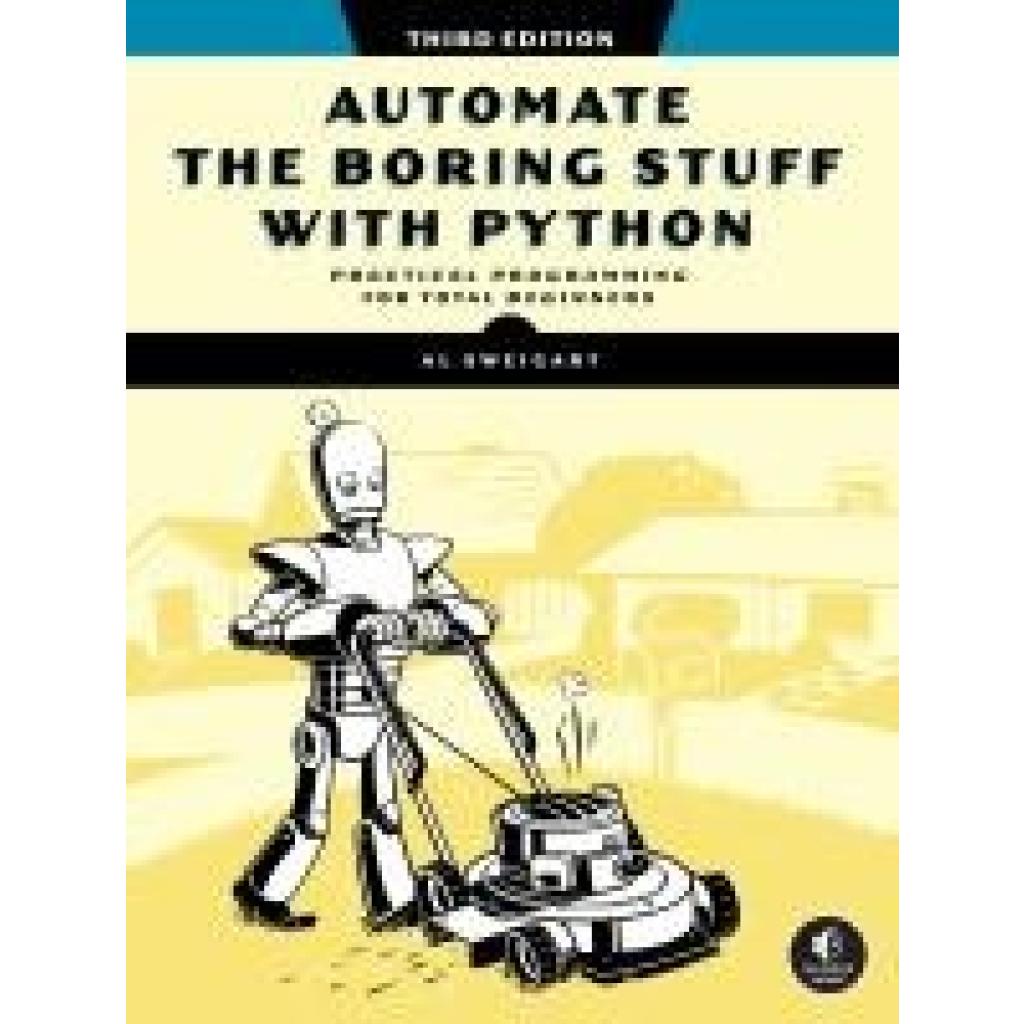
Sweigart, Al: Automate the Boring Stuff with PythonAutomate the Boring Stuff with Python , The bestselling introduction to Python programming, revised to include the latest Python features, improved explanations, and new chapters about databases and sound files. If you’ve ever spent hours renaming files or updating hundreds of spreadsheet cells, you know how tedious tasks like these can be. But what if you could have your computer do this work for you? In this fully revised third edition of Automate the Boring Stuff with Python , you’ll learn how to use Python to write programs that do in minutes what would take you hours to do by hand—no prior programming experience required. Early chapters will teach you the fundamentals of Python through clear explanations and engaging examples. You’ll write your first Python program; work with strings, lists, dictionaries, and other data structures; then use regular expressions to find and manipulate text patterns. Once you’ve mastered the basics, you’ll tackle projects that teach you to use Python to automate tasks like: Searching the web, downloading content, and filling out forms Finding, extracting, and manipulating text and data in files and spreadsheets Copying, moving, renaming, or compressing saved files on your computerSplitting, merging, and extracting text from PDFs and Word documents Interacting with applications through custom mouse and keyboard macros Managing your inbox, unsubscribing from lists, and sending email or text notifications New to this edition: All code and examples have been thoroughly updated. You’ll also find four new chapters on database integration, speech recognition, and audio and video editing, as well as 16 new programming projects and expanded coverage of developer techniques like creating command line programs. Don’t spend your time on work a well-trained monkey could do. Even if you’ve never written a line of code, you can pass off that grunt work to your computer. Learn how in Automate the Boring Stuff with Python . , > , Auflage: 3rd edition, Erscheinungsjahr: 20250603, Produktform: Kartoniert, Autoren: Sweigart, Al, Auflage: 25003, Auflage/Ausgabe: 3rd edition, Seitenzahl/Blattzahl: 592, Themenüberschrift: COMPUTERS / Programming Languages / Python~COMPUTERS / Computer Science~COMPUTERS / Programming / Open Source, Keyword: python libraries;productivity;al sweigart;scripting;automation;python programming;computer science;computers;technology;computer;coding;code;coding for kids;computer programming;algorithm;python;clean code;algorithms;tech;python for data analysis;python for beginners;python machine learning;learning python;coding for beginners;python data science;programmer gifts;computer books;ap computer science;python 3;computer programmer gifts;programming;networking;linux;security;hacking;logic games, Fachschema: Computers - Languages / Programming, Fachkategorie: Informatik, Imprint-Titels: No Starch Press, Warengruppe: TB/Programmiersprachen, UNSPSC: 49019900, Warenverzeichnis für die Außenhandelsstatistik: 49019900, Länge: 235, Breite: 178, Höhe: 38, Gewicht: 368, Produktform: Kartoniert, Genre: Importe,44,14 €*Versand: 0,00 €Sichere Weiterleitung zum Anbieter
-
Wie kann ich in Python eine Excel-Tabelle erstellen?
Um eine Excel-Tabelle in Python zu erstellen, kannst du die Bibliothek "openpyxl" verwenden. Du musst die Bibliothek installieren und dann ein neues Arbeitsblatt erstellen. Anschließend kannst du Daten in die Tabelle schreiben und die Datei speichern. **
-
Wie kann man bestimmte Excel-Eingaben mit Python auswählen und in eine andere Excel-Datei einfügen?
Um bestimmte Excel-Eingaben mit Python auszuwählen und in eine andere Excel-Datei einzufügen, kann die Python-Bibliothek "pandas" verwendet werden. Zuerst kann die Excel-Datei mit "pandas" eingelesen und in ein DataFrame umgewandelt werden. Dann können bestimmte Daten mit Hilfe von Filtern oder Abfragen ausgewählt werden. Schließlich können die ausgewählten Daten in eine andere Excel-Datei exportiert werden. **
-
Wie kann ich in Python Informationen zu Zellen in Excel abrufen?
Um Informationen zu Zellen in Excel abzurufen, kannst du die Python-Bibliothek "openpyxl" verwenden. Mit dieser Bibliothek kannst du Excel-Dateien öffnen, Zellenwerte lesen und bearbeiten. Du kannst die Zellen über ihre Koordinaten (z.B. "A1") ansprechen und den Wert mit der Methode "value" abrufen. **
-
Wie füge ich eine leere Zeile in Excel mit Python ein?
Um eine leere Zeile in Excel mit Python einzufügen, kannst du die `openpyxl`-Bibliothek verwenden. Zuerst musst du die Excel-Datei öffnen und das gewünschte Arbeitsblatt auswählen. Dann kannst du die `insert_rows()`-Methode verwenden, um eine leere Zeile an der gewünschten Position einzufügen. Schließlich musst du die Änderungen speichern und die Datei schließen. **
* Alle Preise verstehen sich inklusive der gesetzlichen Mehrwertsteuer und ggf. zuzüglich Versandkosten. Die Angebotsinformationen basieren auf den Angaben des jeweiligen Shops und werden über automatisierte Prozesse aktualisiert. Eine Aktualisierung in Echtzeit findet nicht statt, so dass es im Einzelfall zu Abweichungen kommen kann. ** Hinweis: Teile dieses Inhalts wurden von KI erstellt.